很多用户在多设备同时挂载VPN的场景下,shadowrocket经常纠结有线网线和无线WiFi的体验差异,尤其是涉及跨区域办公、异地文件同步等对稳定性要求较高的需求时,不同设备接网线走VPN的实际表现往往存在明显区别。我们从实际故障排查的角度梳理不同场景下的配置要求、故障定位逻辑和实测对比思路,帮大家避开常见的配置误区,找到适合自己多设备组网的接入方案。
多设备同时走VPN的网线接入前提校验
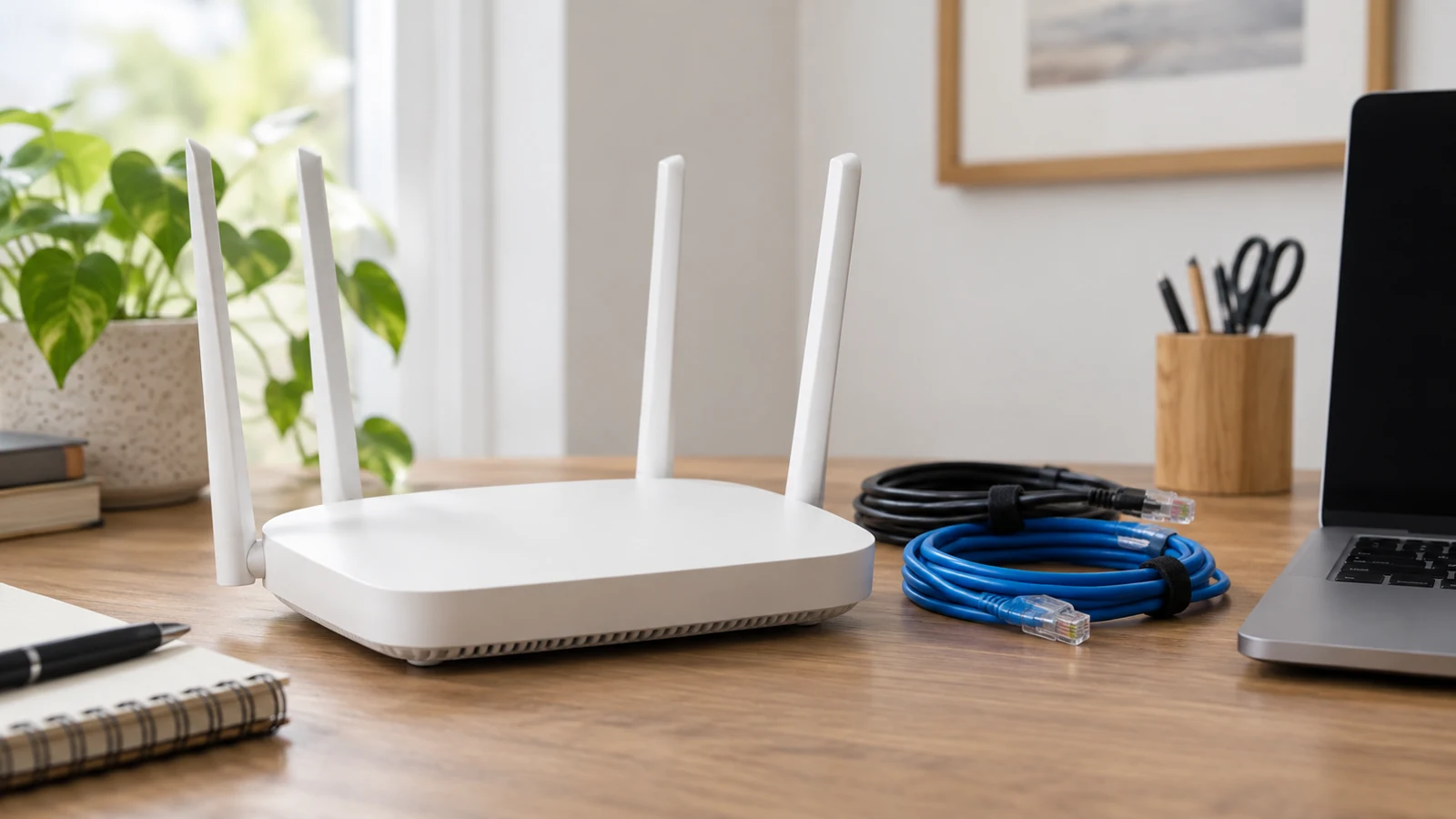
在开展VPN搭配网线的多设备对比测试之前,首先要理顺基础部署环境,不能直接插线就开始测试。首先要确认你的VPN部署模式,是路由器端全局内置VPN客户端,还是单设备各自安装独立VPN客户端,这两种场景下网线连接的优先级和流量路径完全不同。

调试多设备有线VPN组网,开展连接性能实测校验
如果是路由器刷入对应固件内置VPN客户端的模式,所有接网线连入这个路由器LAN口的设备,默认全部走VPN隧道传输,不需要单独在设备上安装客户端,这时候多设备的表现差异几乎只和设备本身的网口规格、系统网络配置有关。如果是单设备各自安装独立VPN客户端的模式,哪怕所有设备都接入同一条网线,小火箭不同设备的VPN进程优先级、系统网络调度规则也会直接影响实际使用体验。
不同设备插网线走VPN的实测现象逐项排查
我们选取三类常见的带线网口设备做对比排查,全部接入同一个千兆交换机,后端连入已经完成基础配置的主路由。第一个常见现象是台式机插网线走VPN访问跨区域站点的稳定性,明显比另外两类设备更好,排查原因时首先查看台式机的板载网卡驱动,很多默认驱动没有开启VPN流量的冗余校验附加规则,不会给隧道内的流量额外叠加无效校验包,所以延迟波动幅度更小。
第二个常见现象是USB扩展网口的轻薄本,插网线走VPN的时候偶尔会出现隧道自动断开重连,排查后发现很多轻薄本的系统默认给USB接口设置了节电模式,VPN大流量传输的时候USB接口会自动降速,间接触发VPN客户端的心跳包超时,最终导致隧道断连,这个问题哪怕更换更高规格的网线也没法直接解决。
第三个常见现象是NAS插网线挂VPN做异地备份的时候,大文件传输经常出现隧道卡顿,排查后发现很多NAS自带的VPN客户端默认没有开启大流量分段规则,完整的大文件数据包直接塞进VPN隧道,运营商中间转发节点遇到超大包的时候容易优先做丢弃处理,反而比小文件传输时的流畅度更差。
常见配置误区与故障定位方法
很多用户做VPN与网线连接:多设备对比测试的时候,最容易犯的第一个错误,就是测试过程中没有手动关闭WiFi,系统默认会优先调度WiFi的流量,用户误以为自己全程走有线网挂VPN,实际上流量在有线和无线之间来回跳转,最终测试出来的结果完全没有参考性。正确的检查步骤是插完网线之后,先在系统网络设置里手动禁用WiFi,确认系统默认路由的出口是有线网卡,再启动VPN客户端开始测试。
第二个常见误区,是误以为所有接网线的设备走VPN都一定比WiFi更稳定,实际上如果你的网线本身是超五类以下的旧线,或者水晶头制作工艺不达标,有线连接的丢包率反而会比近距离的5G WiFi更高,这种情况下你对比出来的VPN性能差异,本质上是网线本身的硬件问题,和VPN配置没有任何关系。排查的时候可以先不挂载VPN,直接用有线跑普通公网的连通性,确认没有异常丢包之后,再开启VPN做后续对比测试。
还有不少用户担心多设备同时插网线走同一个VPN隧道,会出现隐私泄露的问题,实际上只要VPN隧道是路由器端统一加密的,所有有线接入的设备流量都会统一经过隧道加密之后再发往公网,不会出现某台设备的流量绕过VPN直接走公网的情况,除非你单独给某台设备设置了特殊的分流规则。
最后要提醒的是,这类对比测试没有统一的最优结果,不同的使用场景下适合的设备配置完全不一样,如果你是做日常办公的多设备VPN接入,优先给台式机插网线走VPN,轻薄本如果没有特殊低延迟需求用WiFi挂VPN就足够,NAS做异地备份的时候单独给VPN客户端配置流量分段规则,就能避开绝大多数卡顿问题。